اگر بهعنوان یکی از شرکای تخفیفان فعالیت میکنید، آشنایی با امکانات پنل کسبوکار به شما کمک میکند خدمات و فروش مجموعه خود را راحتتر مدیریت کنید. از ثبت و ویرایش آگهیهای تخفیف و مدیریت کوپنها گرفته تا بررسی تراکنشها، گزارشهای فروش و درخواست تسویه حساب، همه این امکانات در پنل تخفیفان در دسترس شماست.
در این راهنمای جامع، بخشهای مختلف پنل تخفیفان را بهصورت تصویری و مرحلهبهمرحله معرفی میکنیم تا بتوانید با تمام قابلیتهای آن آشنا شوید و راحتتر امور روزمره کسبوکارتان را مدیریت کنید.
سرفصلها
بخش ۱. ورود به پنل و شروع به کار
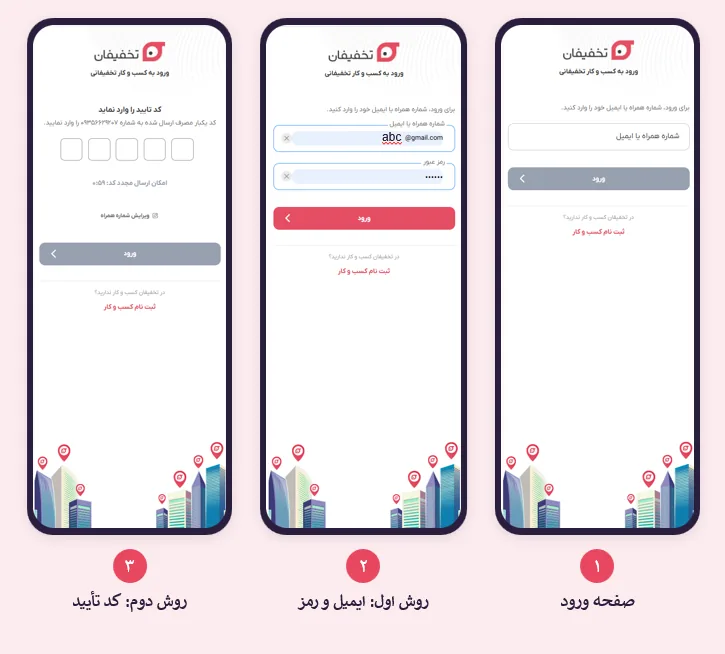
برای ورود به پنل کسبوکار تخفیفان به آدرس vip.takhfifan.com/pwa/login بروید و یکی از دو روش زیر را انتخاب کنید:
۱. ورود با ایمیل: اگر ایمیل و رمز ورود به پنل را دارید، آنها را وارد کنید و روی «ورود» بزنید.
۲. ورود با موبایل: شماره موبایل را وارد کنید، سپس کد تأیید ارسالشده به همان شماره را بنویسید.
کد ورود دریافت نشد؟
ابتدا پوشه هرزنامه (Spam) گوشی را بررسی کنید. اگر کد آنجا هم نبود، با پشتیبانی تخفیفان تماس بگیرید.
بخش ۲. آشنایی با صفحه اصلی پنل
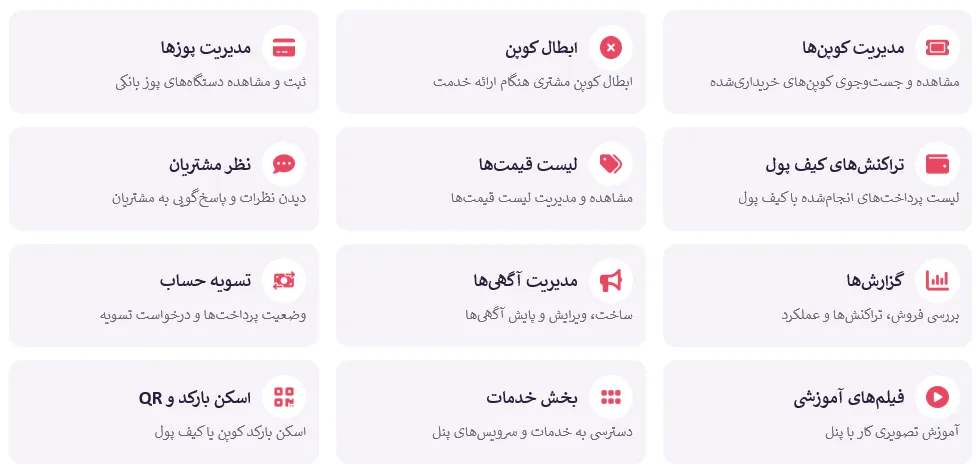
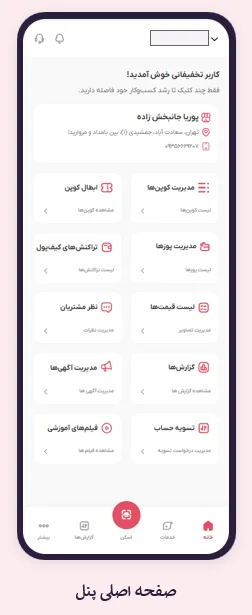
مهمترین ابزارهای مدیریت کسبوکار شما در صفحه اصلی در دسترس است. نوار پایین صفحه هم شما را به خانه، خدمات، اسکن، گزارشها و بخش «بیشتر» میبرد.
صفحه اصلی پنل
بخش ۳. مدیریت اطلاعات کسبوکار
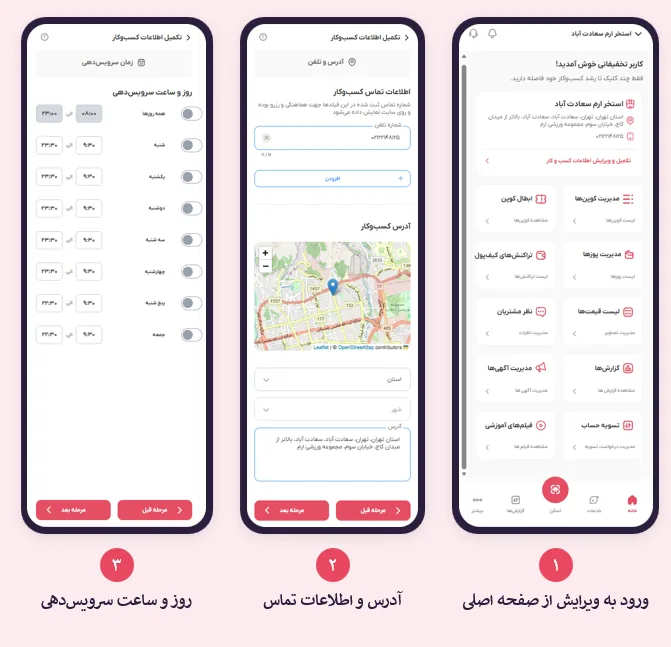
اطلاعات کسبوکار یکی از مهمترین بخشهای پنل است؛ مشتری قبل از مراجعه همین اطلاعات را در سایت میبیند.
در فرم تکمیل اطلاعات این موارد را کامل کنید:
- اطلاعات هویتی
- اطلاعات کسب و کار
- تصویر
- نوع کسب و کار
- اطلاعات مالی
- آدرس و تلفن
- زمان سرویس دهی
اطلاعات همیشه بهروز باشد
اطلاعات قدیمی در سایت تخفیفان تجربهی ناخوشایندی برای مشتری میسازد. هر تغییری در اطلاعات مجموعه را به پشتیبانی تخفیفان اطلاع دهید.
حساب و اطلاعات مالی
مسیر دسترسی: بیشتر ← تنظیمات حساب کاربری
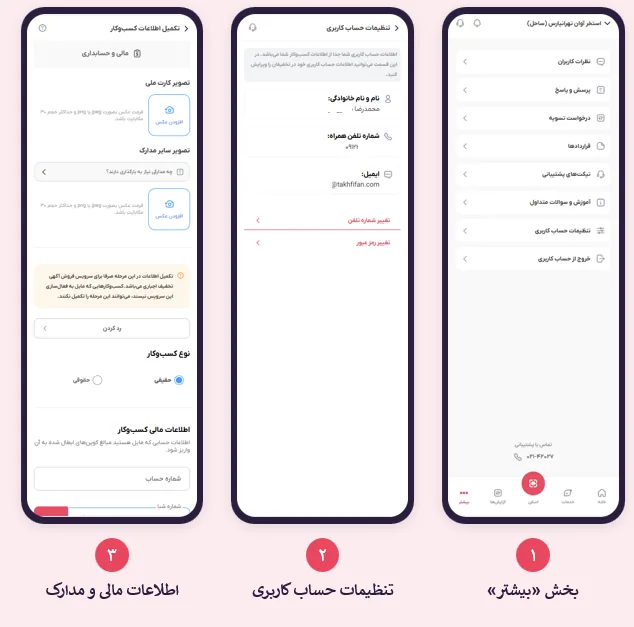
- اطلاعات حساب: نام و نامخانوادگی، شماره موبایل و ایمیل را اینجا میبینید و میتوانید شماره تلفن و رمز عبور را تغییر دهید.
- مدارک: تصویر کارت ملی و سایر مدارک را با فرمت jpeg یا png بارگذاری کنید.
- نوع کسبوکار: حقیقی یا حقوقی بودن مجموعه را مشخص کنید.
- اطلاعات مالی: شماره حساب یا شبایی که مبالغ کوپنهای ابطالشده به آن واریز میشود را وارد کنید.
بخش ۴. آگهیهای تخفیف
در بخش آگهیهای تخفیف میتوانید آگهیهای خود را مدیریت کنید: عنوان، قیمت، شرایط استفاده، موجودی و وضعیت هر آگهی اینجا دیده و ویرایش میشود. آگهیها بر اساس وضعیت (همه، فعال، در انتظار تأیید، غیرفعال) دستهبندی شدهاند.
مزیت دیسکانت (آگهی تخفیف)
با دیدهشدن در سایت و نقشه تخفیفان مشتری جدید میگیرید؛ چون بلیت پیش از مراجعه خریده میشود، فروش از قبل قطعی است.
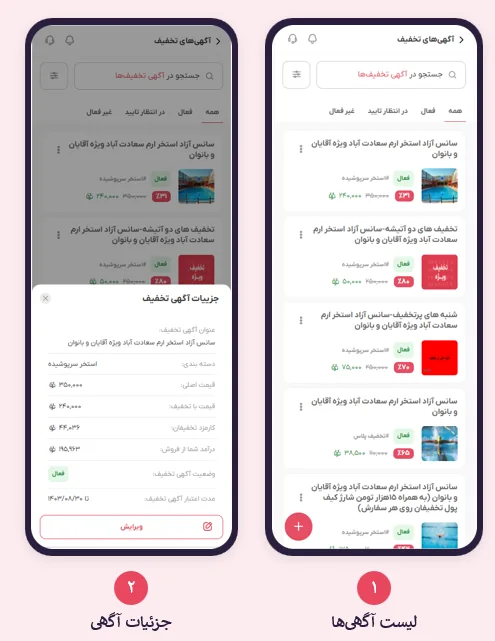
ساخت آگهی جدید

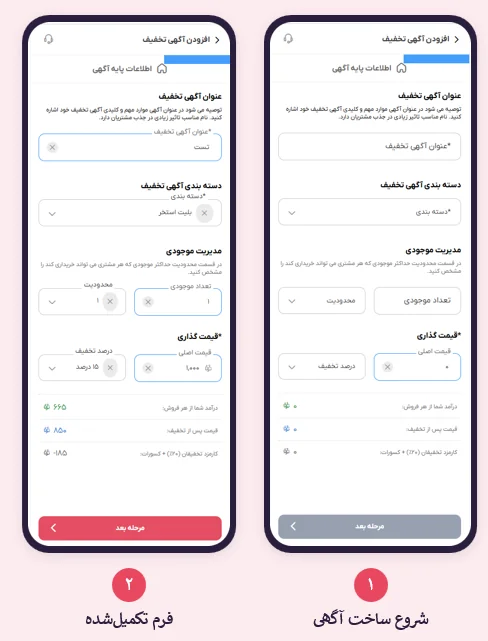
۱- در صفحه لیست آگهیها روی علامت + پایین صفحه بزنید.
2- عنوان و دستهبندی: عنوانی بنویسید که مهمترین ویژگی خدمت را نشان بدهد و دستهبندی مناسب کسبوکارتان را انتخاب کنید.
3- قیمت اصلی: قیمت اصلی خدمت یا محصول را وارد کنید.
4- درصد تخفیف: درصد تخفیف را انتخاب کنید.
*نکته: مبلغها را بررسی کنید: پنل بلافاصله «درآمد شما از هر فروش»، «قیمت پس از تخفیف» و «کارمزد» را نشان میدهد.
شرایط استفاده و اعتبار

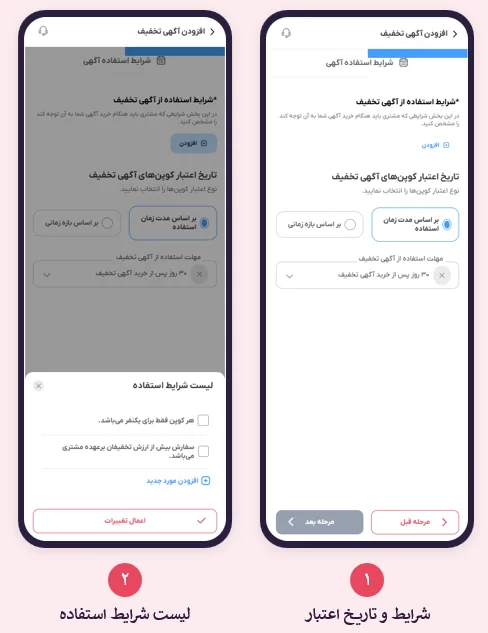
1- شرایط استفاده: با «افزودن»، شرایط را از لیست انتخاب کنید یا با «افزودن مورد جدید» شرط تازهای بنویسید.
2- نوع اعتبار: اعتبار کوپن را بر اساس مدت زمان استفاده یا بر اساس یک بازه زمانی مشخص تعیین کنید.
3- مهلت استفاده: تاریخ اعتبار تخفیف را مشخص کنید؛ مثلاً ۳۰ روز پس از خرید.
*نکته: در پایان «اعمال تغییرات» و سپس «مرحله بعد» را بزنید.
عکس، ترتیب و توضیحات

۱- عکس آگهی: با «افزودن عکس» حداقل یک عکس انتخاب کنید.
2- ترتیب نمایش: اگر بیش از یک تخفیف دارید، ترتیب نمایش آنها در سایت را تعیین کنید.
3- توضیحات: درباره آگهی توضیح کوتاه و کاربردی بنویسید.
۴- در پایان روی «ثبت آگهی» بزنید.

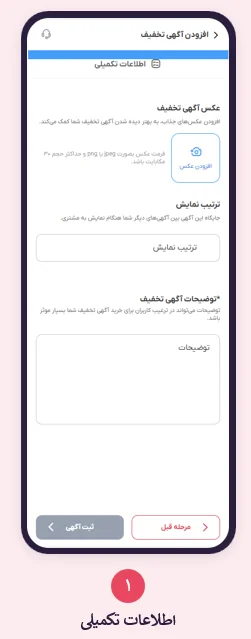
نوشتن شرایط استفاده
شرایط استفاده مشخص میکند مشتری چگونه و تحت چه شرایطی میتواند از خدمت خریداریشده استفاده کند. هرچه شرایط واضحتر باشد، هنگام مراجعه مشتری ابهام و اختلاف کمتری پیش میآید.
| حتماً بنویسید | معمولاً باعث اختلاف میشود |
|
|
*نکته: نمونه شرطهای آماده در پنل
«هر کوپن فقط برای یکنفر میباشد» و «سفارش بیش از ارزش تخفیف بر عهده مشتری میباشد»؛ میتوانید موارد دیگر را هم اضافه کنید.
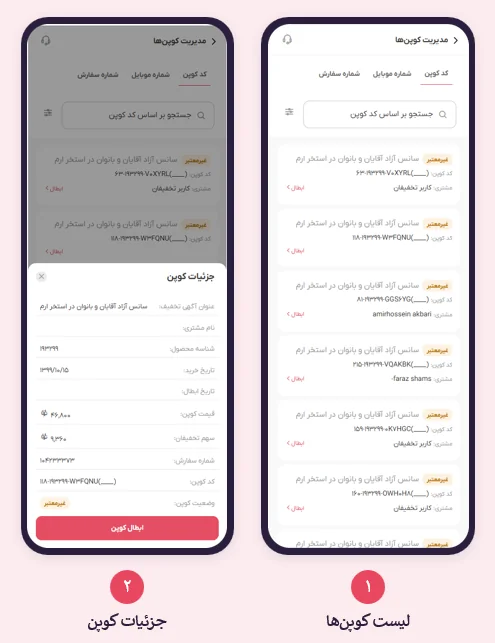
بخش ۵. مدیریت کوپنها
مسیر کار با کوپن از خرید مشتری تا ارائه خدمت
۱- مشتری پس از بررسی و مقایسه آگهیها، بلیت را میخرد. بهمحض خرید، اطلاعات بلیت در پنل شما نمایش داده میشود.
۲- در صورت نیاز، مشتری برای هماهنگی با شما تماس میگیرد و به مجموعه مراجعه میکند.
۳- در پنل، کوپن را با کد کوپن، شماره موبایل یا شماره سفارش پیدا کنید و جزئیات آن را بررسی کنید.
۴- هنگام حسابکردن خدمات، کوپن مشتری را ابطال کنید.
*نکته: جزئیات کوپن
عنوان آگهی، نام مشتری، تاریخ خرید، قیمت و سهم تخفیفان، شماره سفارش و وضعیت کوپن در جزئیات دیده میشود.
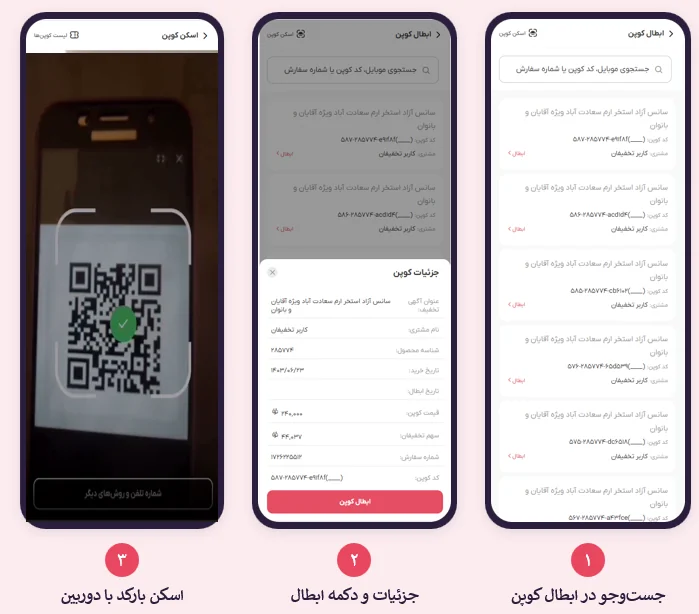
ابطال و اسکن کوپن
برای باطلکردن کوپن مشتری دو روش دارید:
روش اول (سادهتر): اسکن بارکد
بارکد کوپن را از روی گوشی مشتری اسکن کنید.
روش دوم: ورود دستی کد
در بخش «ابطال کوپن» کد کوپن را وارد و جستوجو کنید، سپس روی «ابطال کوپن» بزنید.
*نکته: زمان ابطال
کوپن را هنگام ارائه و حسابکردن خدمات به مشتری ابطال کنید.
بخش ۶. کشبک و پرداخت
در سرویسهای کشبک، بخشی از فرایند پرداخت از طریق دستگاه پوز یا کیف پول انجام میشود. در این بخش، پوزها و تراکنشهای مربوط به کشبک را مدیریت میکنید.

دستگاه پوز تخفیفان
دستگاه کارتخوان تحت پوشش تخفیفان را در اختیار مشتریان قرار دهید. اگر چند دستگاه دارید، همه را به تخفیفان متصل کنید.
مزیت کشبک
کشبک یعنی بخشی از مبلغ خرید به مشتری برمیگردد؛ این کار مشتریان تازه میآورد و خرید دوباره را تشویق میکند. هزینهاش هم فقط درصدی از فروش واقعی است.
در صورت بروز هرگونه مشکل در تراکنش، با پشتیبانی تخفیفان تماس بگیرید.
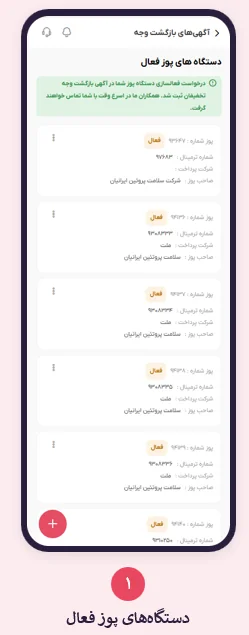
ثبت دستگاه پوز جدید
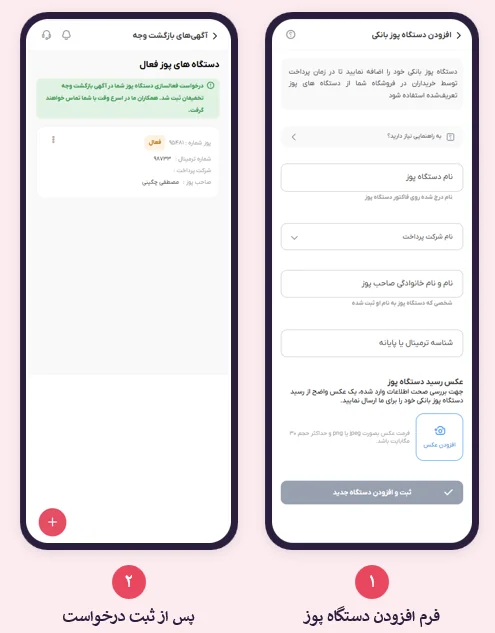
۱- از بخش «مدیریت پوزها» روی «افزودن دستگاه پوز بانکی» بزنید و فرم را با اطلاعات زیر تکمیل کنید.
۲- یک عکس واضح از رسید دستگاه پوز بانکی را برای بررسی صحت اطلاعات بارگذاری کنید.
۳- روی «ثبت و افزودن دستگاه جدید» بزنید. پس از ثبت، همکاران تخفیفان برای فعالسازی با شما تماس میگیرند.
اطلاعات مورد نیاز:
- نام دستگاه پوز
- نام و نامخانوادگی صاحب پوز
- نام شرکت پرداخت
- شناسه ترمینال یا پایانه
توجه:
فقط پوزهای پشتیبانیشده توسط تخفیفان قابل ثبتاند؛ فهرست آنها را از پشتیبانی بپرسید.
مزیت کشبک: با اتصال پوز، مشتری از خرید خود کشبک میگیرد؛ این مشتریان تازه میآورد، خرید دوباره را تشویق میکند و فقط از فروش واقعی هزینه میدهید.
بخش ۷. کیف پول تخفیفان
کیف پول یکی از ابزارهای پرداخت در پنل تخفیفان است؛ تراکنشهای مربوط به پرداخت با کیف پول را از همینجا مشاهده و مدیریت میکنید.

کیف پول چطور شارژ میشود؟
با برگشت پول، شارژ مستقیم، شارژ سازمانی، کارت تخفیف و روشهای دیگر.
چه فایدهای برای شما دارد؟
مجموعههایی که امکان خرج کیف پول را فعال کنند، میزبان مشتریانی میشوند که برای خرج موجودی کیف پولشان دنبال کالا یا خدماتاند.
تسویه چطور انجام میشود؟
مبلغ پرداختشده با کیف پول، در بازه زمانی مشخصشده در قرارداد و پس از کسر کارمزد به حساب شما واریز میشود.
مزیت تخفیفان پی (پرداخت با کیف پول)
تخفیفان پی کیف پول مشتریان است؛ مشتری با موجودی شارژشده، برای خرجکردن آن دنبال مجموعههایی مثل شما میگردد و خریدار آماده میآورد. پرداخت با اسکن بارکد انجام میشود، بدون نیاز به پول نقد، و مبلغ طبق قرارداد پس از کسر کارمزد به حساب شما واریز میشود.
اسکن بارکد کیف پول
۱- مشتری اعلام میکند که با کیف پول تخفیفان پرداخت میکند.
۲- در اپلیکیشن، «اسکن» و سپس «اسکن بارکد کیف پول» را انتخاب کنید.
۳- مبلغ نهایی فاکتور را دستی وارد کنید.
۴- بارکد مشتری را اسکن کنید یا سریال آن را دستی بزنید.
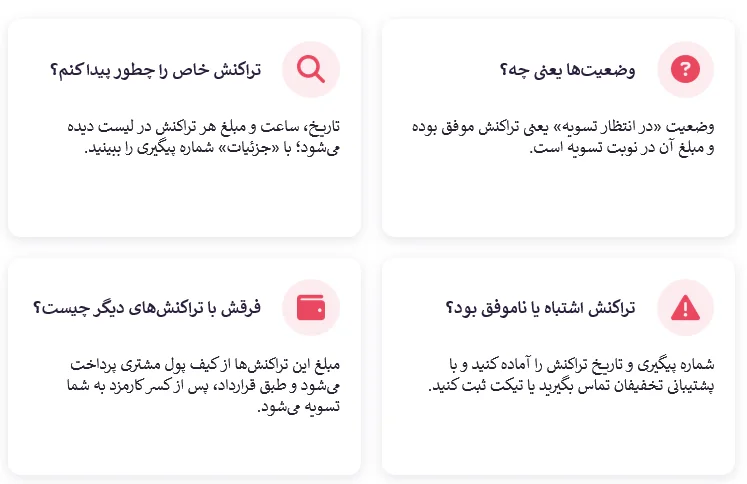
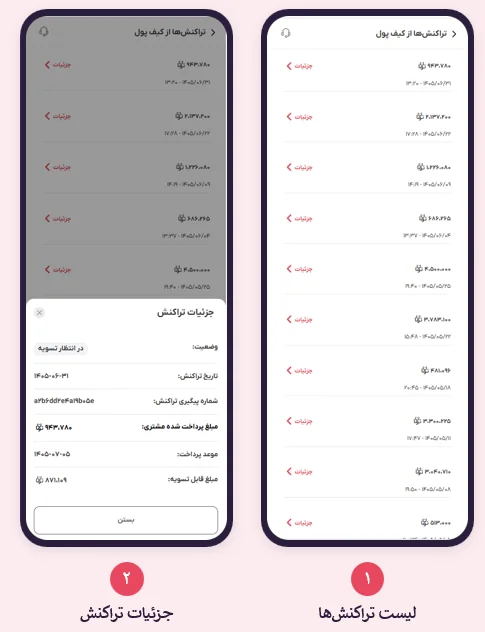
۵- خرید انجام میشود و تراکنش با وضعیت «در انتظار تسویه» در لیست تراکنشها ثبت میشود؛ یعنی برای شما موفق بوده است.
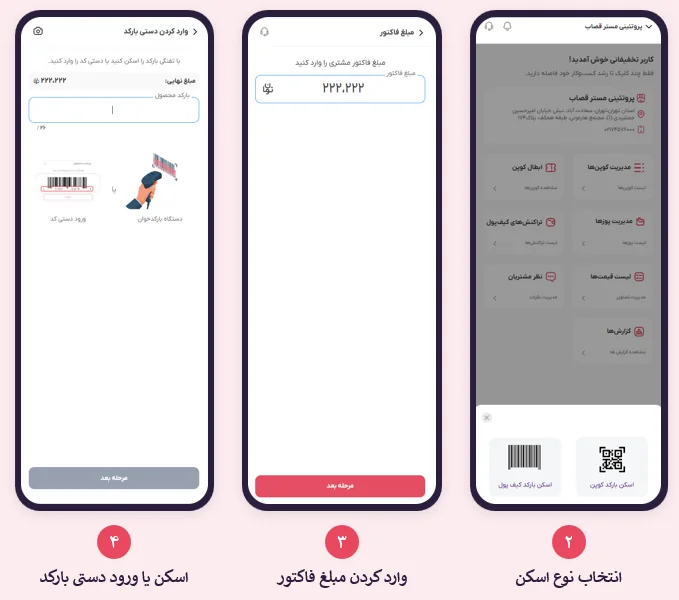
اسکن انجام نشد؟ سریال را دستی وارد کنید؛ اگر باز هم نشد، با پشتیبانی تخفیفان تماس بگیرید.
لیست تراکنشهای کیف پول
در این بخش همه تراکنشهای انجامشده با کیف پول را میبینید و وضعیت هرکدام را بررسی میکنید.
بخش ۸. لیست قیمتها
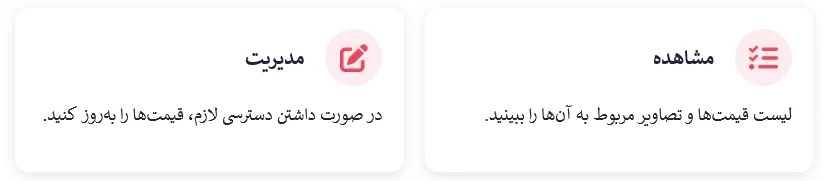
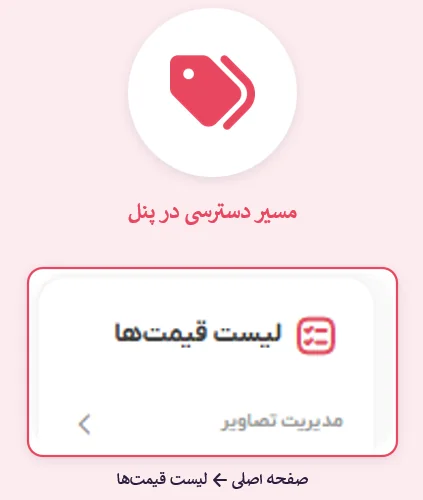
قیمتهای ثبتشده برای سرویسهای خود را در این بخش میبینید و در صورت داشتن دسترسی لازم، آنها را مدیریت میکنید.
پیش از هر تغییر قیمت
۱- قوانین مربوط به قیمتگذاری را بررسی کنید.
۲- اثر تغییر قیمت بر سرویس فعال و آگهیهای در حال فروش را در نظر بگیرید.
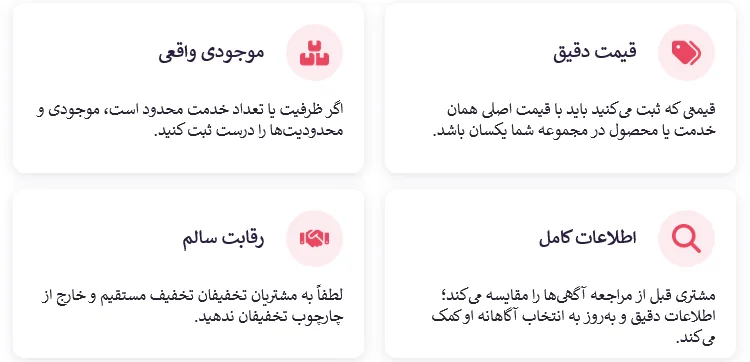
۳- قیمت آگهی با قیمت اصلی همان خدمت در مجموعه شما یکسان بماند.
بخش ۹. گزارشها و عملکرد
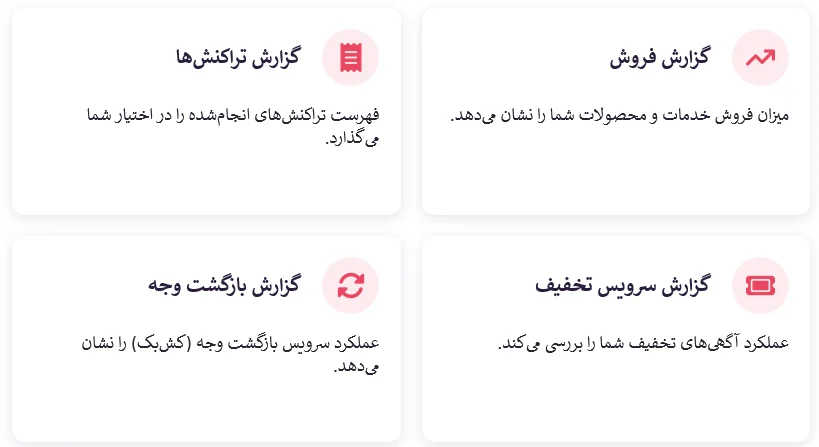
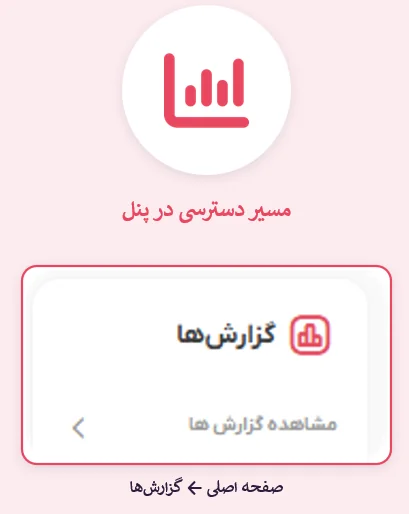
در بخش گزارشها عملکرد سرویسهای خود را بررسی میکنید و اطلاعات فروش و تراکنشها را میبینید. گزارشها را منظم ببینید تا آگهیهای پرفروش خود را بشناسید.
بخش ۱۰. نظرات و پرسش و پاسخ
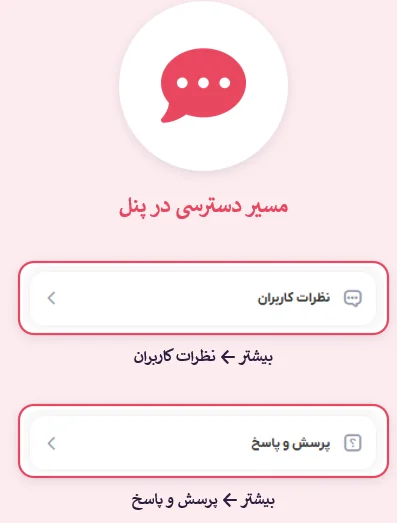
در پنل هم نظرات مشتریان را میبینید و هم سؤالهایی که درباره کسبوکار شما پرسیدهاند.
نظرات مشتریان
تجربه مشتریان از کسبوکار شما را بررسی کنید تا نقاط قوت و ضعف را بهتر بشناسید.
پرسش و پاسخ
سؤالهای مشتریان را ببینید و پاسخ بدهید تا پیش از مراجعه، ابهامها برطرف شود.
*نکته: پاسخگویی بهموقع
پاسخ مناسب و سریع میتواند از ایجاد ابهام و نارضایتی جلوگیری کند.
بخش ۱۱. تسویه حساب
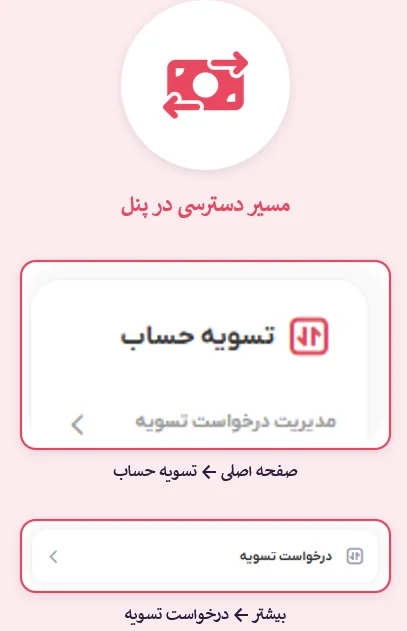
در بخش تسویه حساب وضعیت پرداختها، سوابق درخواستها و جزئیات هر درخواست را میبینید.
1- مشاهده وضعیت تسویه: ببینید کدام پرداختها تسویه شده یا در انتظار تسویه است.
2- ثبت درخواست تسویه: در صورت فعال بودن امکان درخواست، آن را از همین بخش ثبت کنید.
3- مشاهده سوابق: فهرست درخواستهای قبلی خود را ببینید.
4- جزئیات درخواست: مبلغ و وضعیت هر درخواست تسویه را بهصورت کامل بررسی کنید.
بخش ۱۲. قراردادها
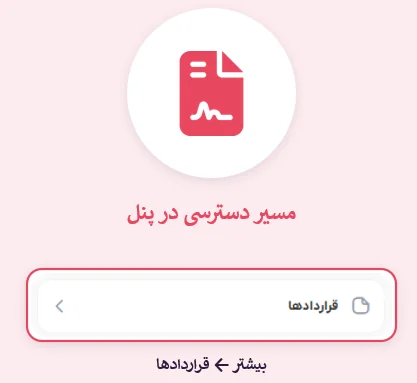
در بخش قراردادها اطلاعات و مستندات مربوط به قرارداد همکاری خود با تخفیفان را میبینید. این بخش در منوی «بیشتر» قرار دارد.
چه چیزی میبینید؟
اطلاعات و مستندات قرارداد همکاری شما با تخفیفان.
چرا مهم است؟
بازه تسویه و کارمزد پرداختها طبق قرارداد مشخص میشود؛ هنگام ابهام به قرارداد مراجعه کنید.
*نکته: سؤالی درباره قرارداد دارید؟
از طریق تیکت پشتیبانی یا تماس با پشتیبانی تخفیفان بپرسید.
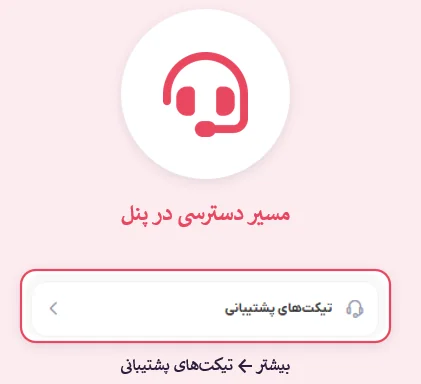
بخش ۱۳. تیکتهای پشتیبانی
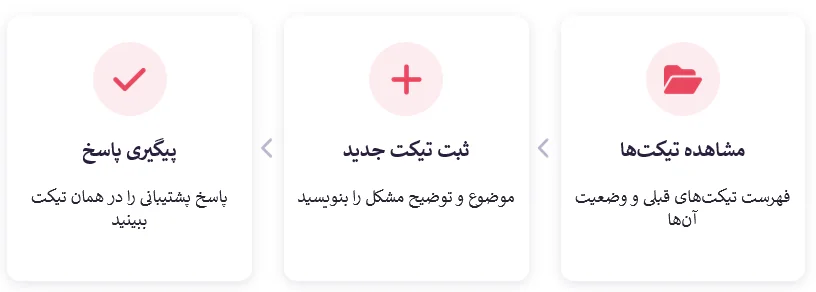
اگر در استفاده از پنل یا سرویسهای تخفیفان با مشکلی روبهرو شدید، درخواست خود را از بخش تیکتها ثبت و پاسخ آن را پیگیری کنید.
*نکته: برای پاسخ سریعتر
موضوع را روشن بنویسید و اگر به یک کوپن یا تراکنش مربوط است، کد یا شماره پیگیری آن را بنویسید.
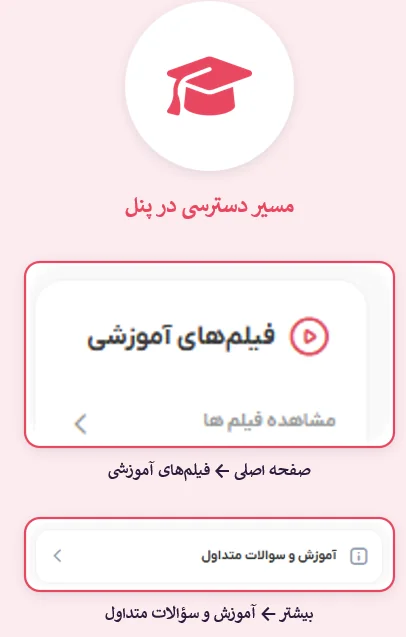
بخش ۱۳. آموزش و سؤالات متداول
در بخش آموزش، ویدیوها و مطالب آموزشی مربوط به استفاده از پنل و سرویسهای تخفیفان را میبینید.
فیلمهای آموزشی
آموزش تصویری کار با پنل؛ مناسب مرور مرحلهبهمرحله کارهای روزمره.
سؤالات متداول
پاسخ پرسشهای پرتکرار و راهنماهای نوشتاری برای استفاده از پنل.
جمع بندی: نکات طلایی برای وندورها
اگر فقط چند نکته را به خاطر بسپارید، اینها را به یاد داشته باشید.
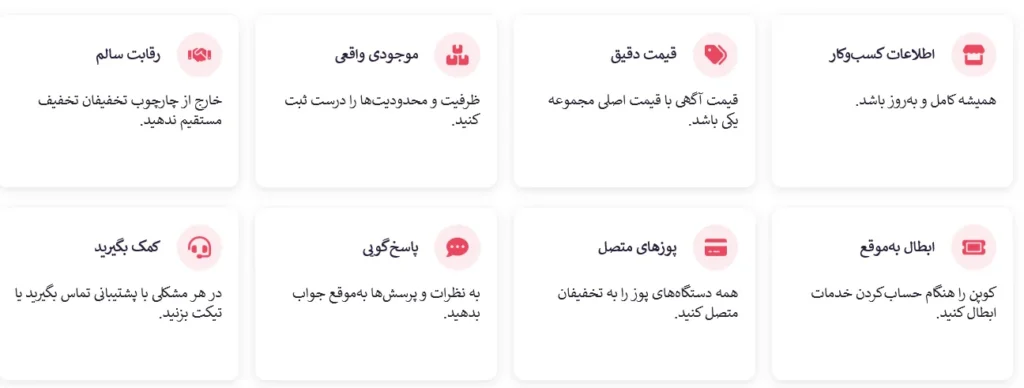
اگر در کار با پنل به راهنمایی نیاز داشتید، این راهها در دسترس شماست.